tapAndScoreを使ってスコアを付けるには2つのやり方があります。
これ以上なくシンプルにしました!
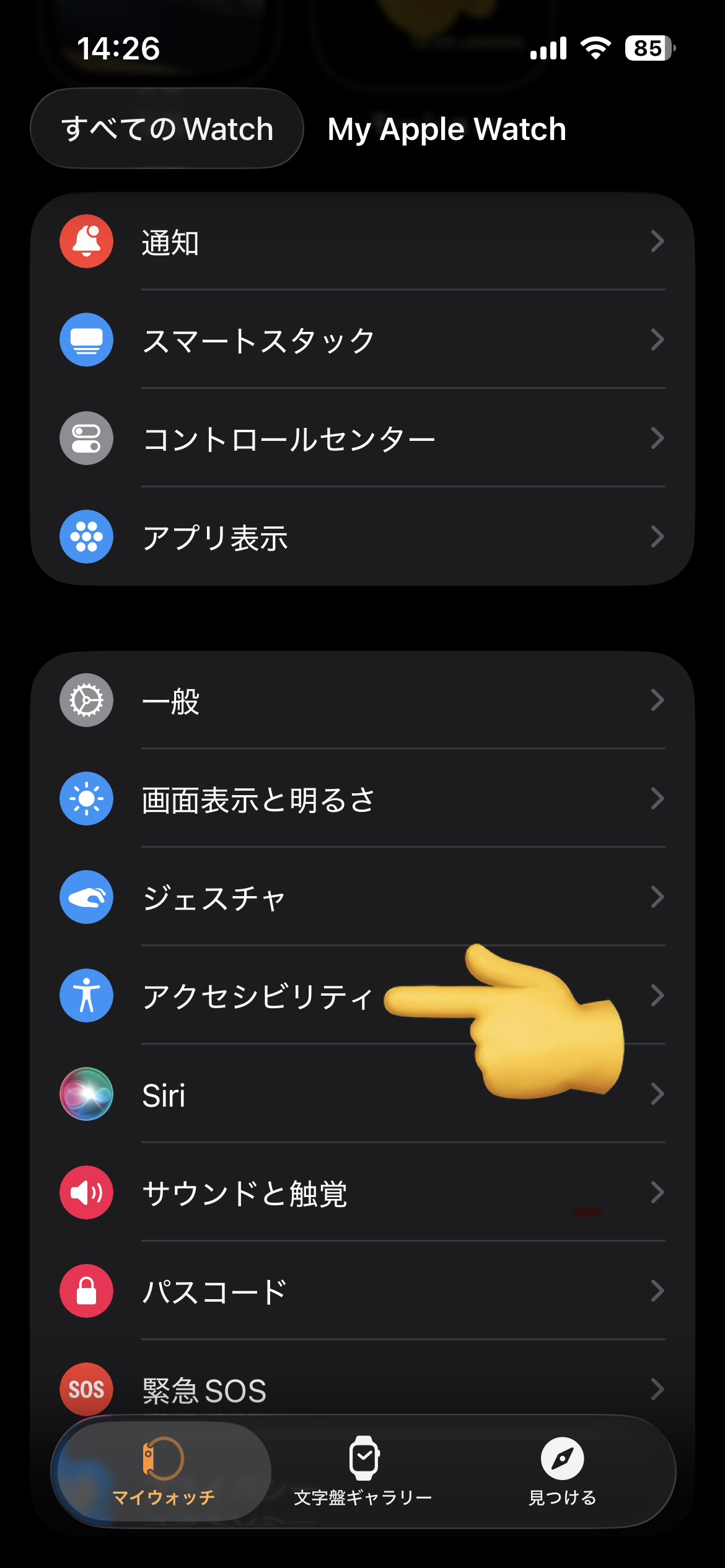
iPhoneのWatchアプリから、該当するWatchを選びます。
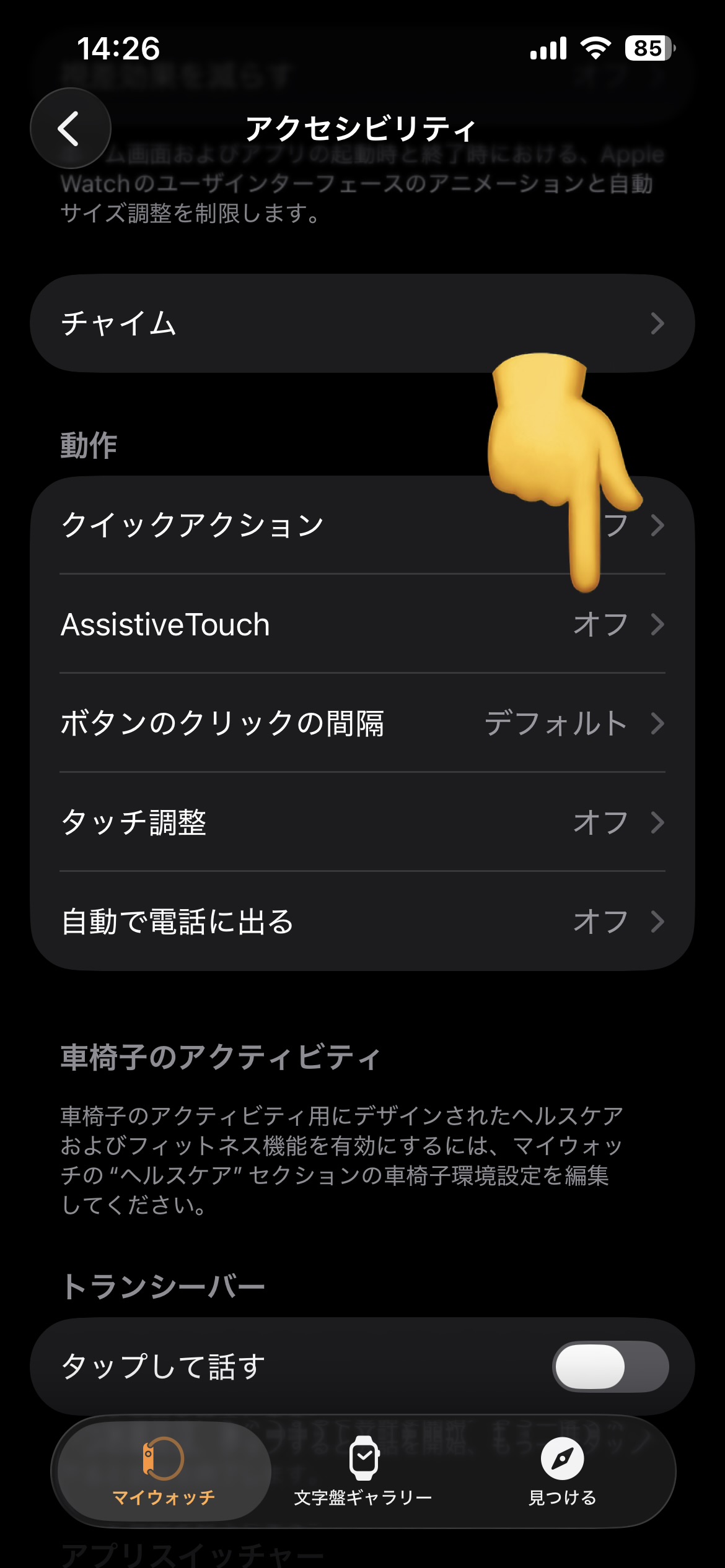
次に「アクセシビリティ」を選んでください
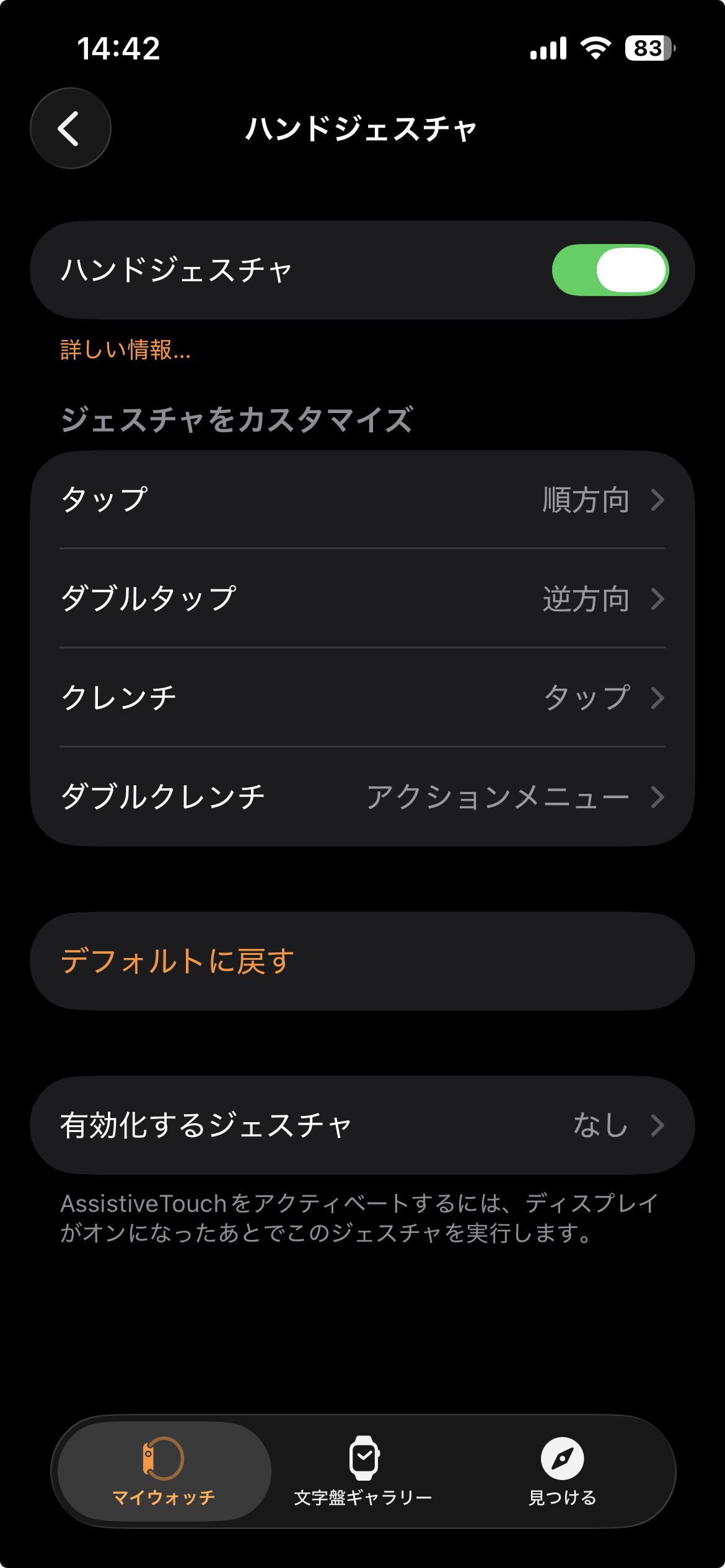
「アクセシビリティ」のページをスクロールダウンしていくと、「動作」の中に「AssistiveTouch」の項目があります。これを選んで、「オフ」になっていれば「オン」に変え、「入力」の中の項目の「ハンドジェスチャ」も「オン」にします。
基本はこれだけです。
(補足)
タップは👌(親指と人差指をあわせる)
クレンチは✊️(握りこぶしをつくる)
デフォルトは👌でフォーカスを移動、✊️で指で画面をタッチしたのと同じ動作となります。
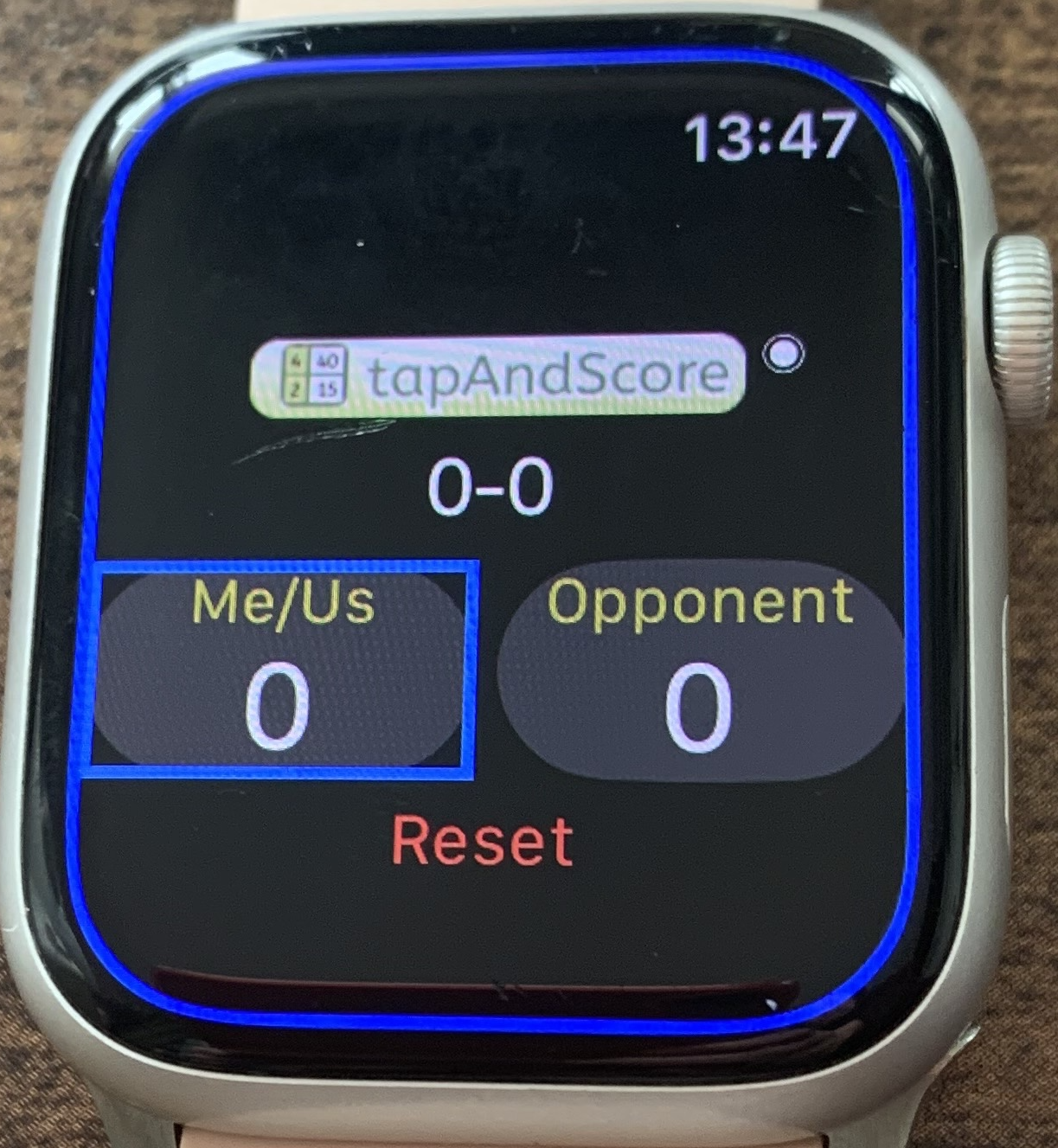
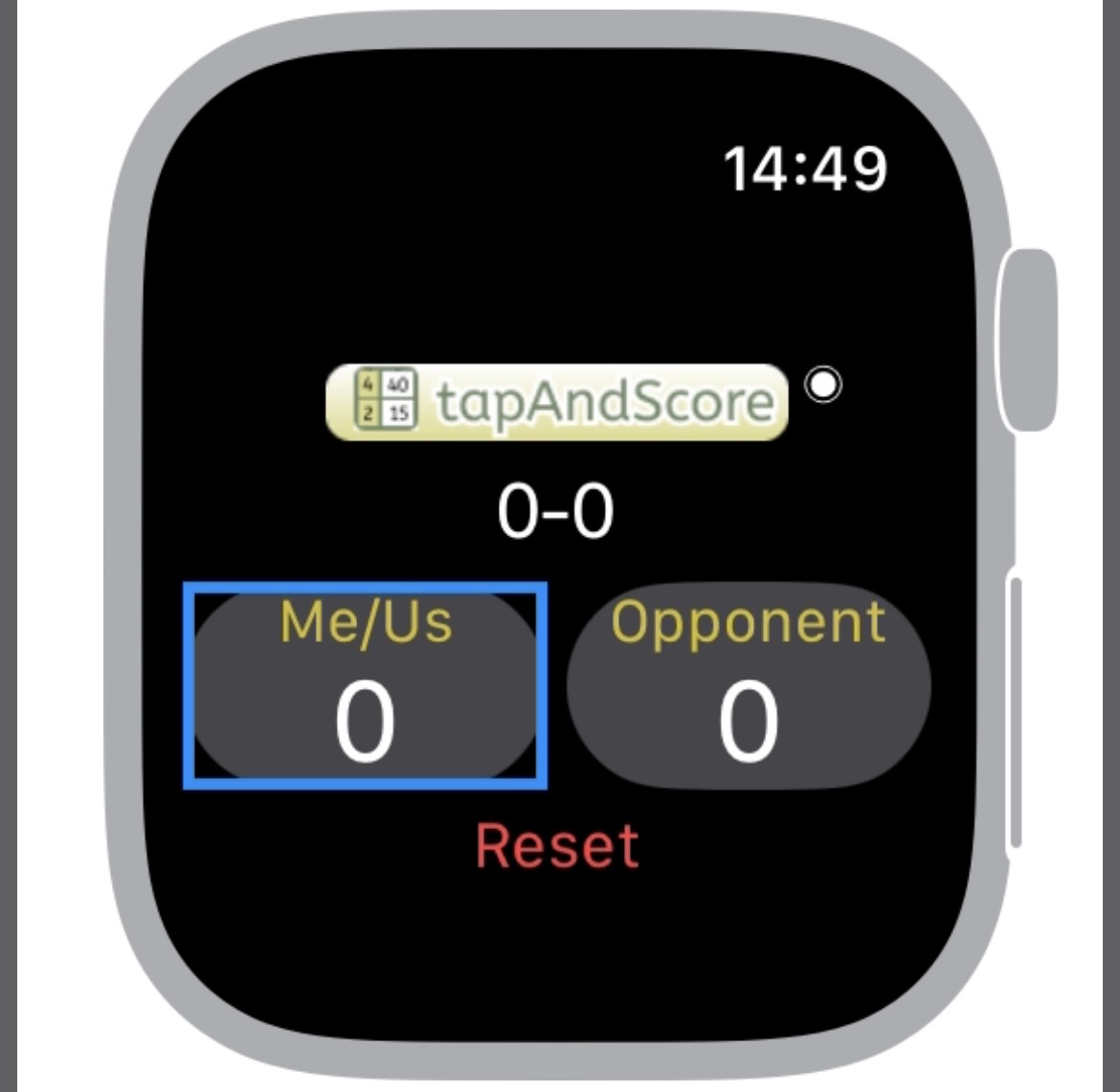
プレイ中には考えにくいことですが、Apple Watchはしばらく動かさないとスリープします。その場合は、手首を上げる、画面をタップするデジタルクラウンを押す・回すなどしてウォッチをウェイクして(起こして)ください。起きると左の写真のように青い枠が出ます。その後ダブルクレンチでアクティベートしてください。
自分が得点した場合、フォーカス(青い□)が自分の方に当たっていることを確認して、クレンチ。
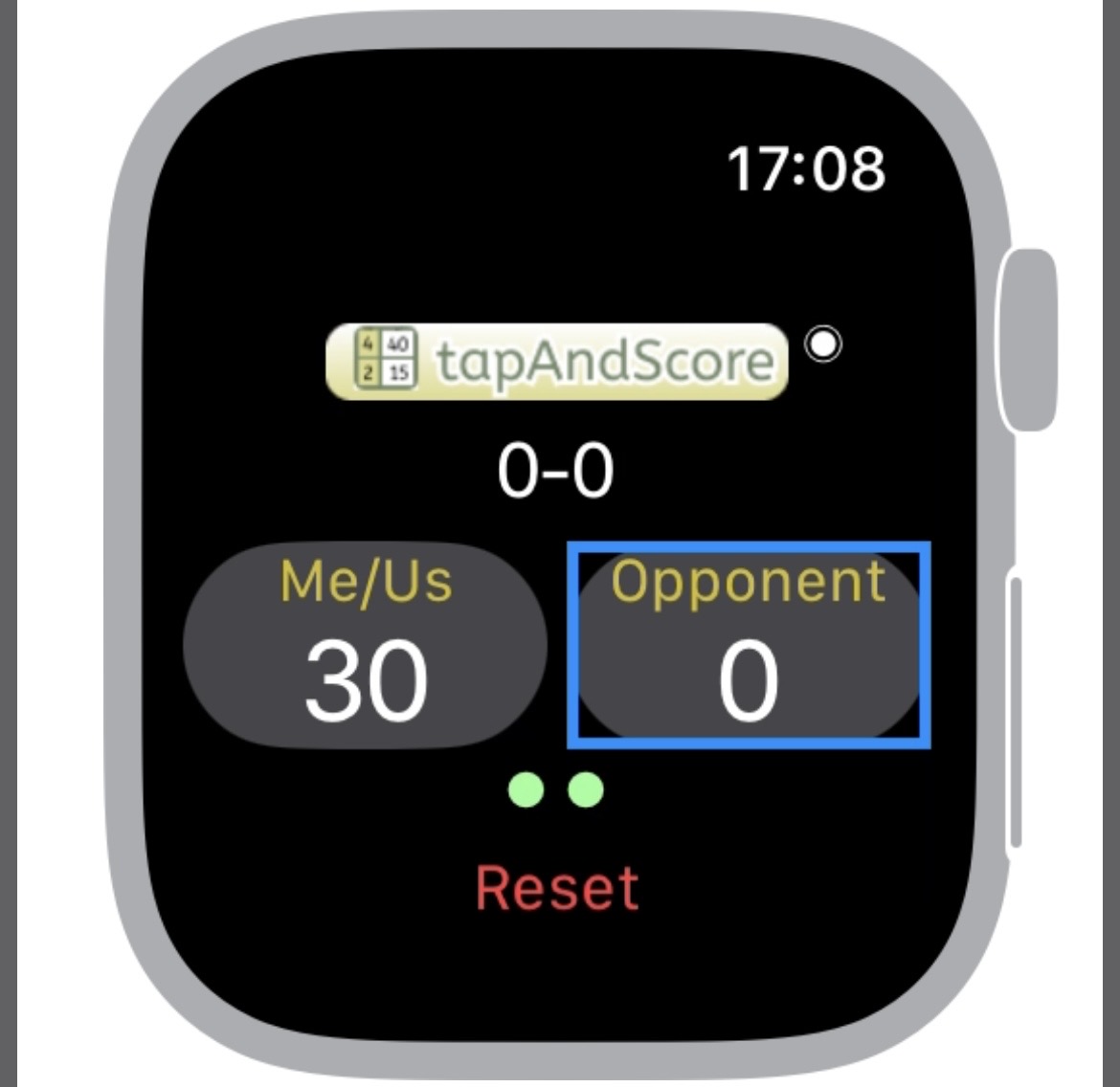
相手の得点ならタップでフォーカスを移してクレンチ。
画面タップの場合は、単に得点した方のボックスをタッチするだけです。
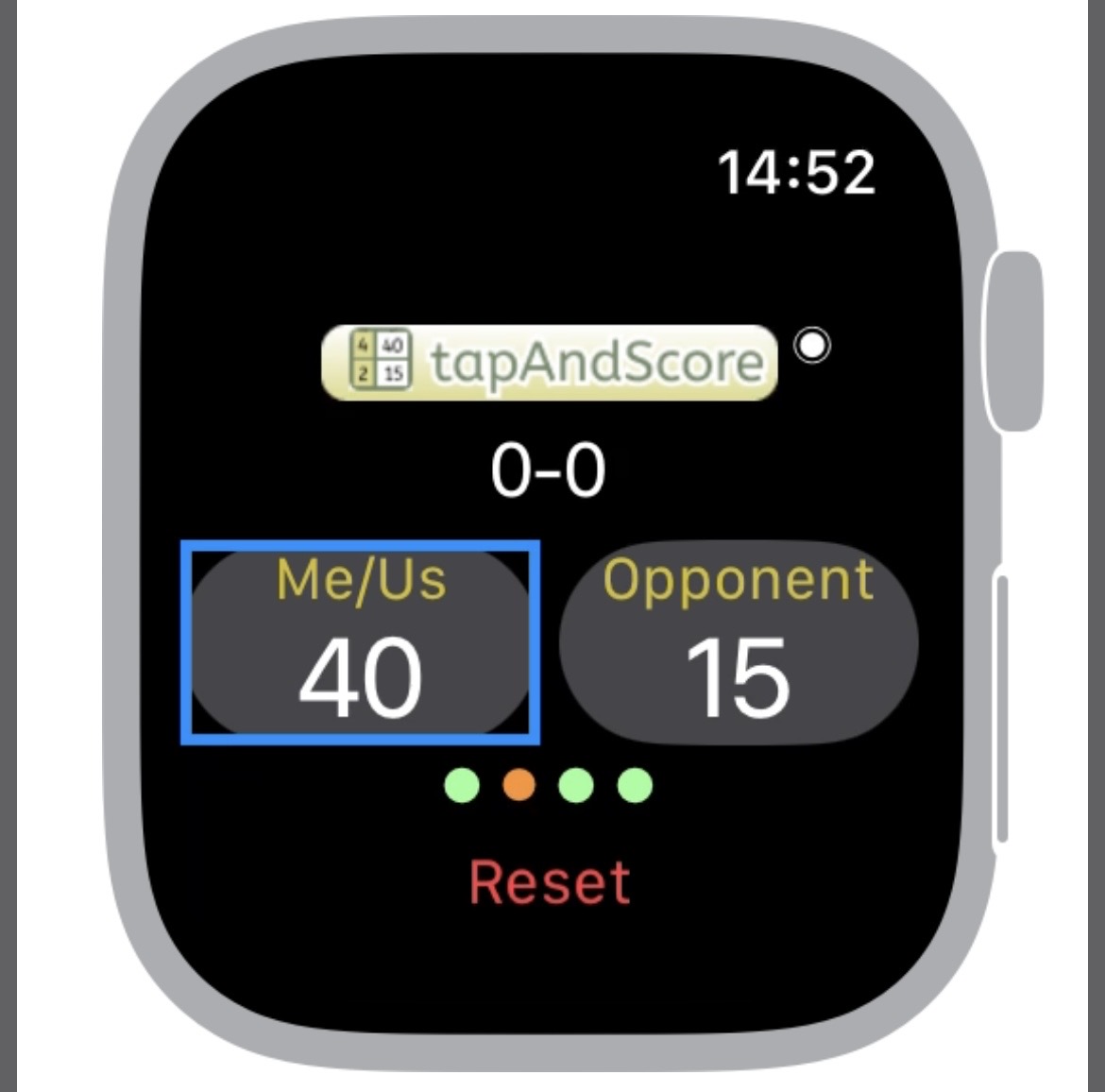
自分が得点した場合は🟢、相手が得点した場合は🔴が表示されるため、ゲーム内でどのようにポイントが動いたかを確認することもできます(スコアで揉めたときに便利かも)。
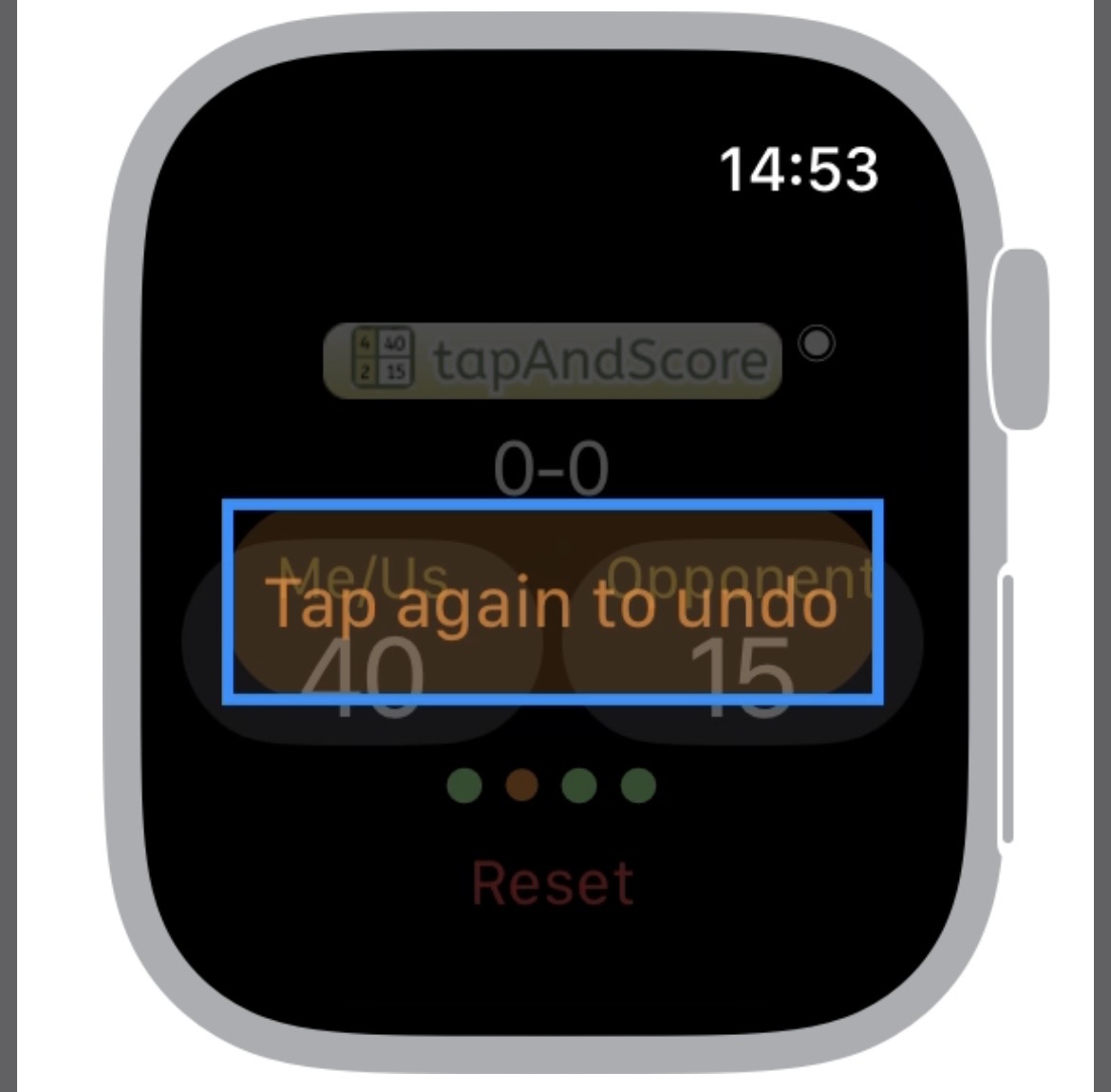
ジェスチャと画面タップのどちらの場合も、やり直したい場合は、「再度タップで取消」のメッセージが出ている間にもう一度動作を繰り返せば、もとに戻せます。
デジタルクラウンを下に回せば、ゲームを跨いで得点を戻すことも出来ます。
使い方などに関するご質問やフィードバックは下記のコメント欄からお寄せください。できる限り回答させていただきます!
メールアドレスが公開されることはありません。 ※ が付いている欄は必須項目です
コメント ※
名前 ※
メール ※
サイト
次回のコメントで使用するためブラウザーに自分の名前、メールアドレス、サイトを保存する。
Δ