tapAndScoreを使ってスコアを付けるには2つのやり方があります。
これ以上なくシンプルにしました!
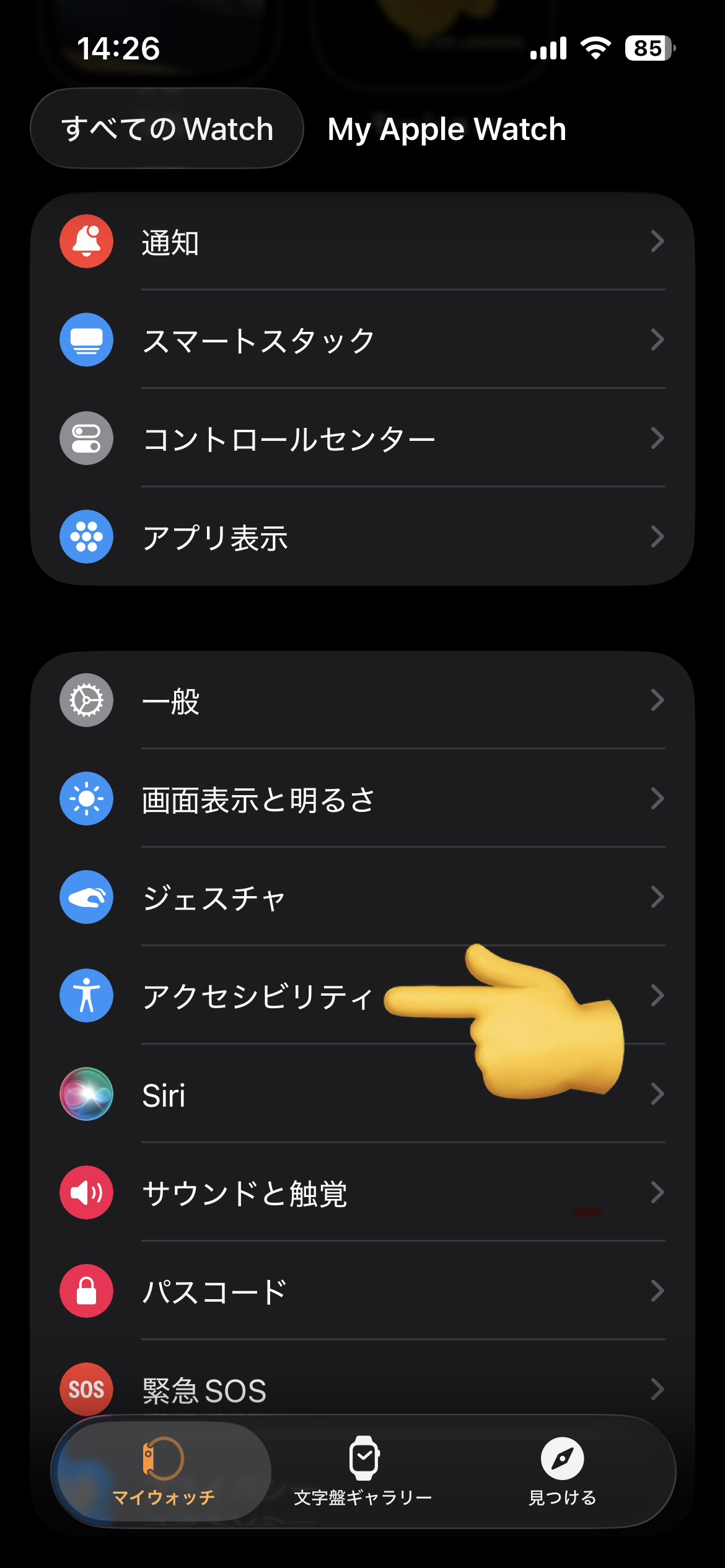
iPhoneのWatchアプリから、該当するWatchを選びます。
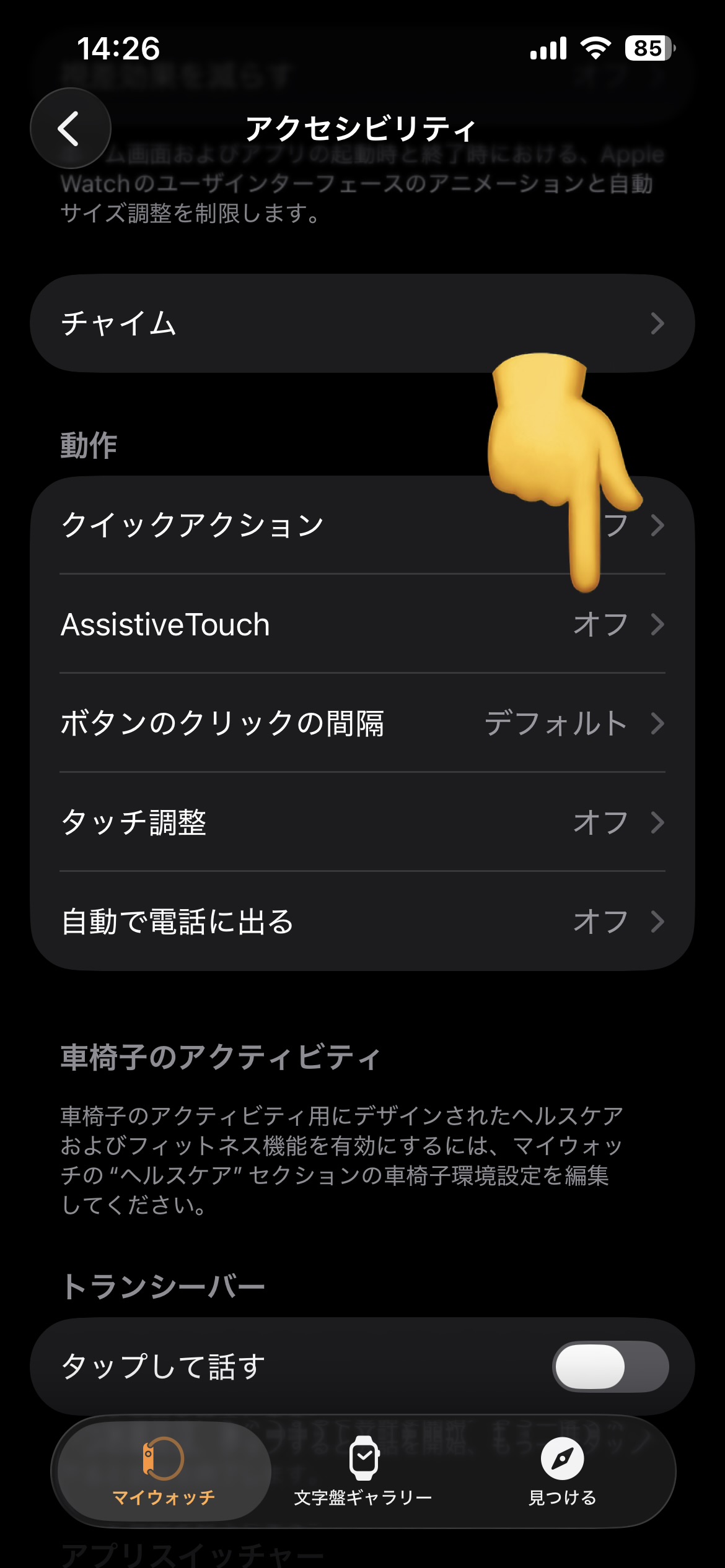
次に「アクセシビリティ」を選んでください
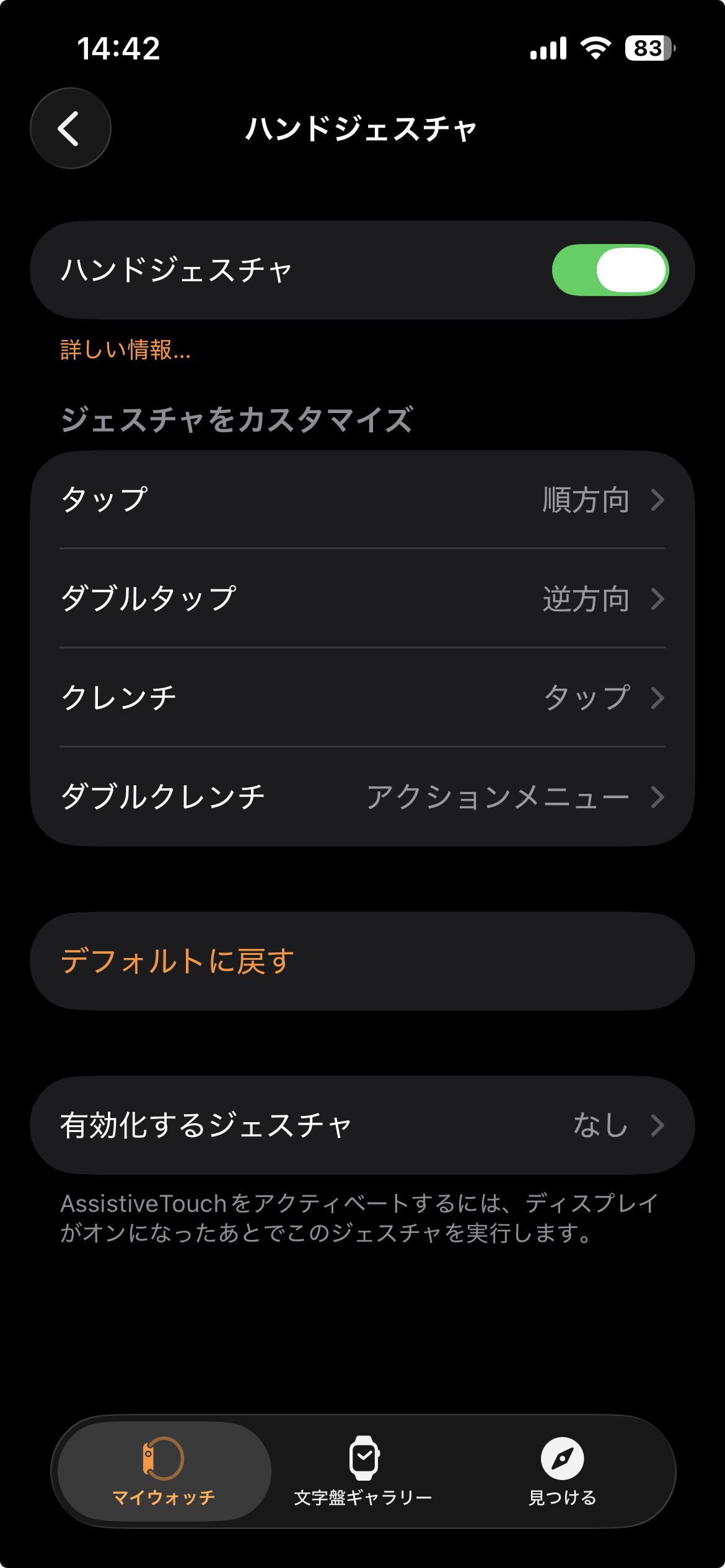
「アクセシビリティ」のページをスクロールダウンしていくと、「動作」の中に「AssistiveTouch」の項目があります。これを選んで、「オフ」になっていれば「オン」に変え、「入力」の中の項目の「ハンドジェスチャ」も「オン」にします。
基本はこれだけです。
(補足)
この場合のタップは👌(親指と人差指をあわせる)
クレンチは✊️(握りこぶしをつくる)
デフォルトは👌でフォーカスを移動、✊️で指で画面をタッチしたのと同じ動作となります。
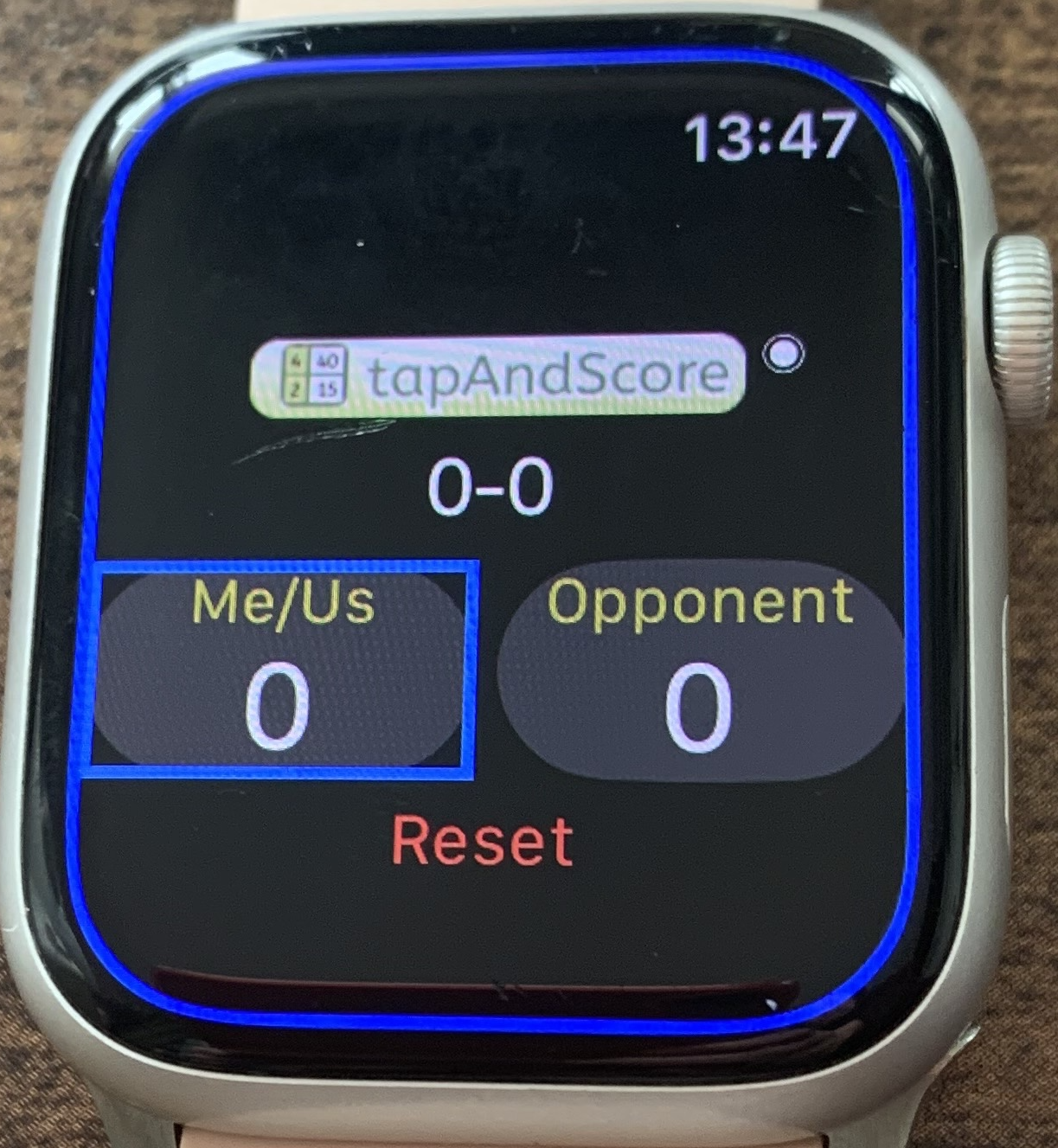
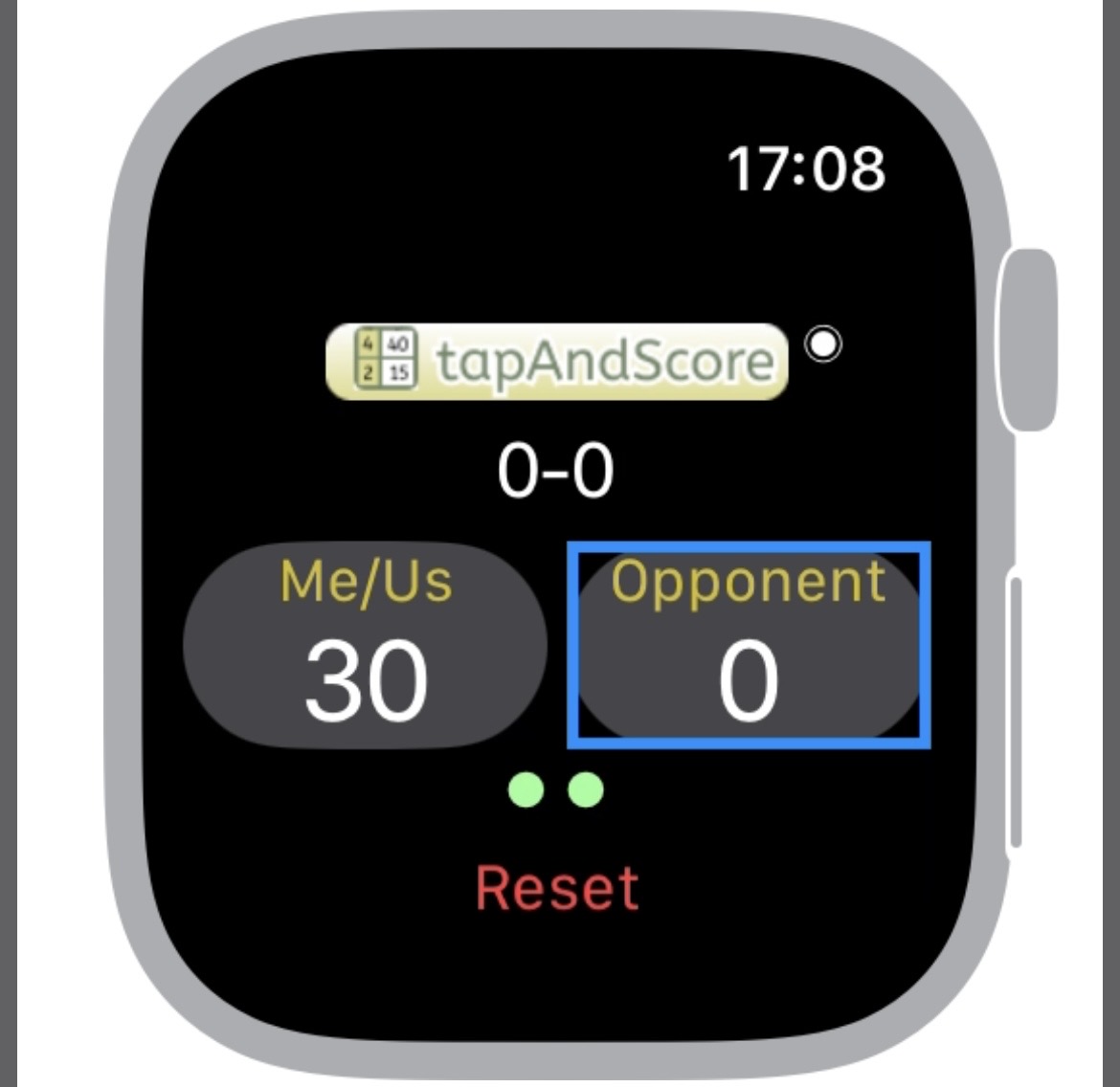
Apple Watchはしばらく動かさないでいるとスリープすることがあります。そういう場合は、手首を上げるか、画面をタップしてまずウォッチを「起こして」ください。「起きた」状態になったら、写真のように青い枠が現れます。次にダブルクレンチでアプリをアクティベートしてください。得点のところに青い枠のフォーカスが現れます。
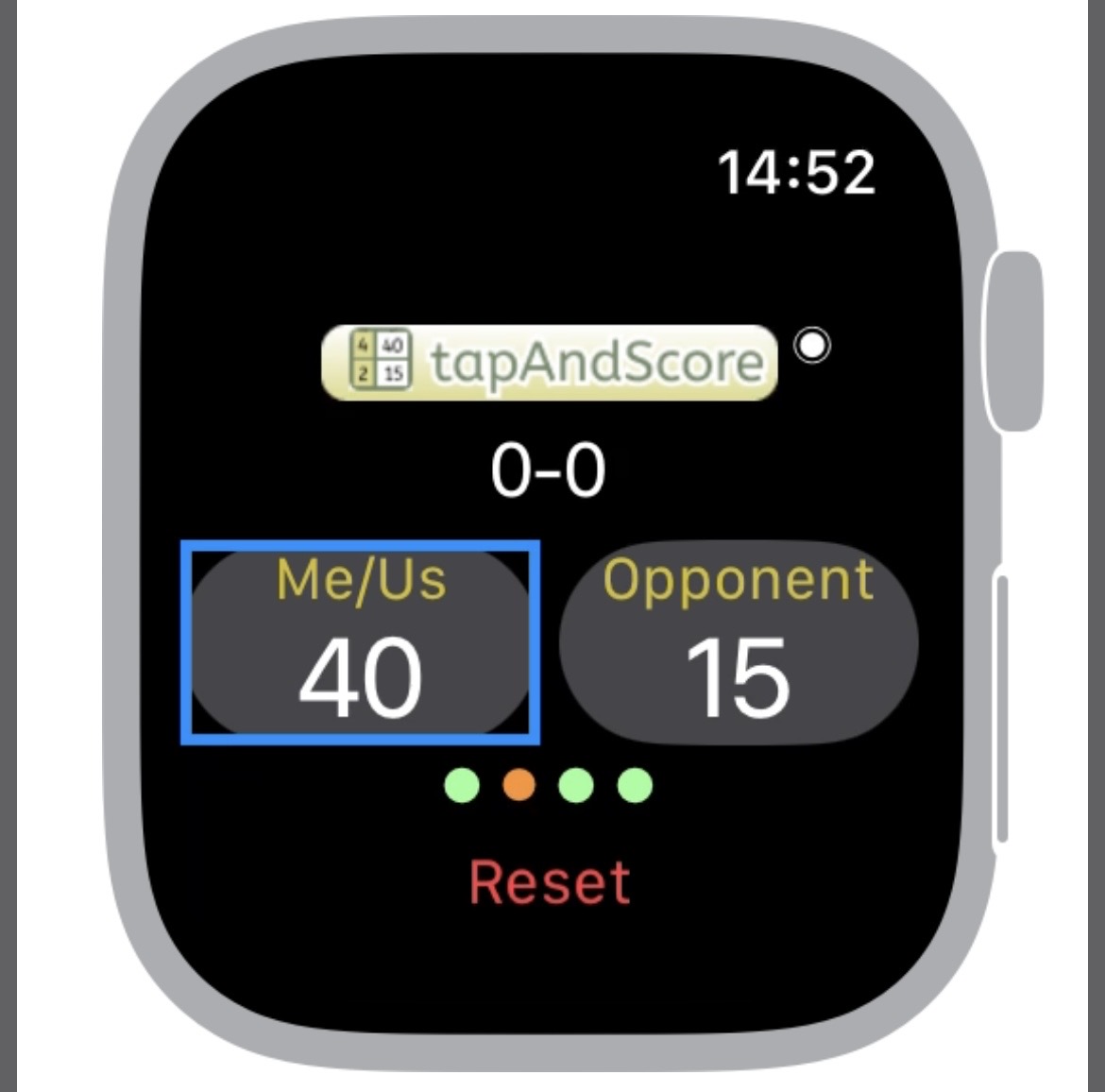
ご自分、あるいはご自分のチームが得点した場合、フォーカスが自分の方にあたっていることを確認してからクレンチ(拳を握る)してください。
相手が得点した場合はタップまたはピンチでフォーカスを相手に移してからクレンチしてください。
画面タップを選択した場合は、単に得点したサイドのボックスをタップしてください。
自分が得点したときは 🟢が、相手が得点したときは 🟠が点灯しますので、お互いにどのように得点していったかが追跡できます(得点で意見が分かれたときに便利です!)。
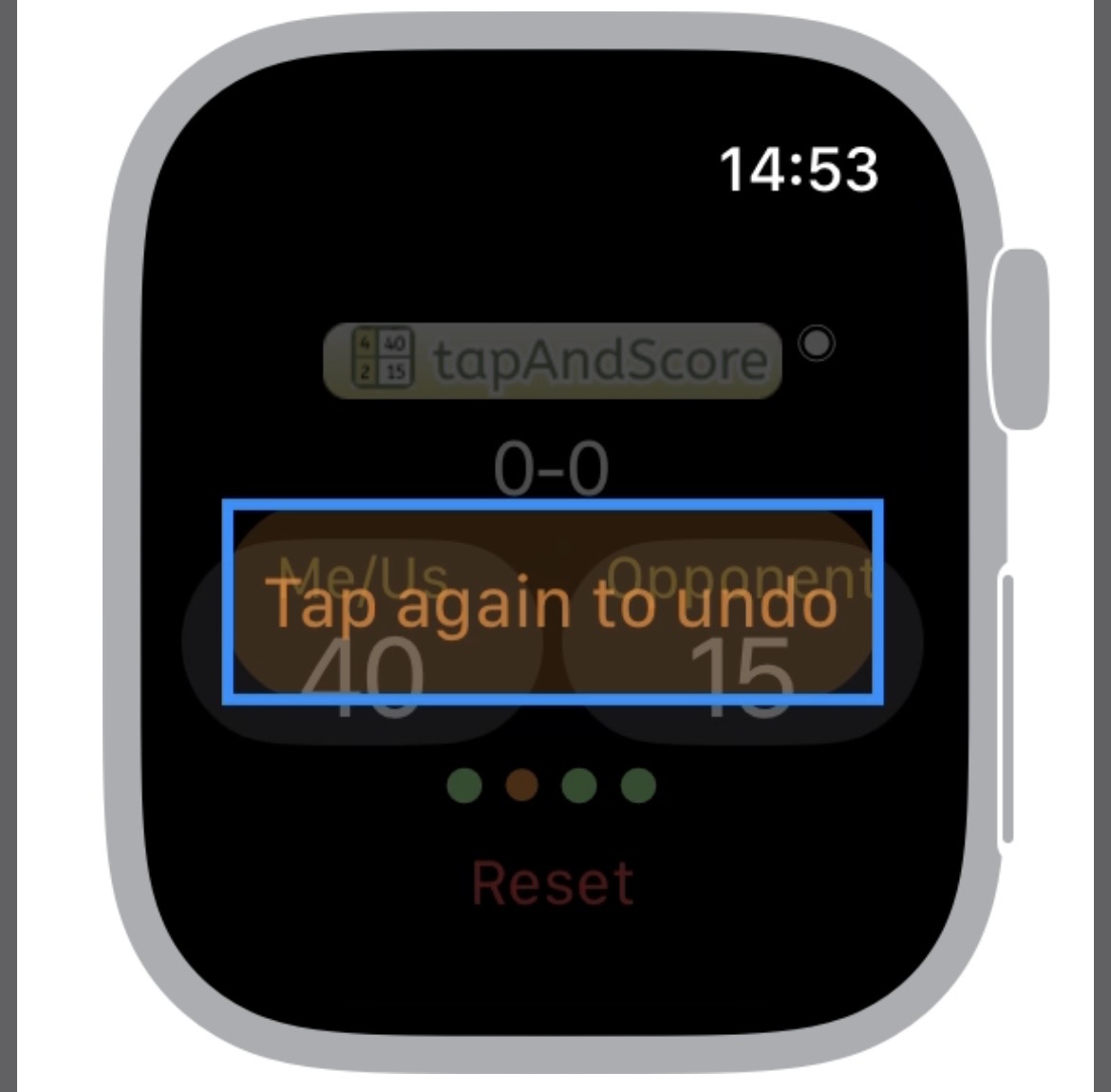
いずれの場合も、このメッセージ(「再度タップして取消」)が出ている間に同じ動作をすれば、やり直しが出来ます。
またデジタルクラウンを下に回しても取り消しが可能です。デジタルクラウンの場合は、ゲームを跨いで取り消すことが出来ます。
使い方などに関するご質問やフィードバックは下記のコメント欄からお寄せください。できる限り回答させていただきます!
メールアドレスが公開されることはありません。 ※ が付いている欄は必須項目です
コメント ※
名前 ※
メール ※
サイト
次回のコメントで使用するためブラウザーに自分の名前、メールアドレス、サイトを保存する。
Δ