🇬🇧Support
Q: どうやってスコアを入力するの?
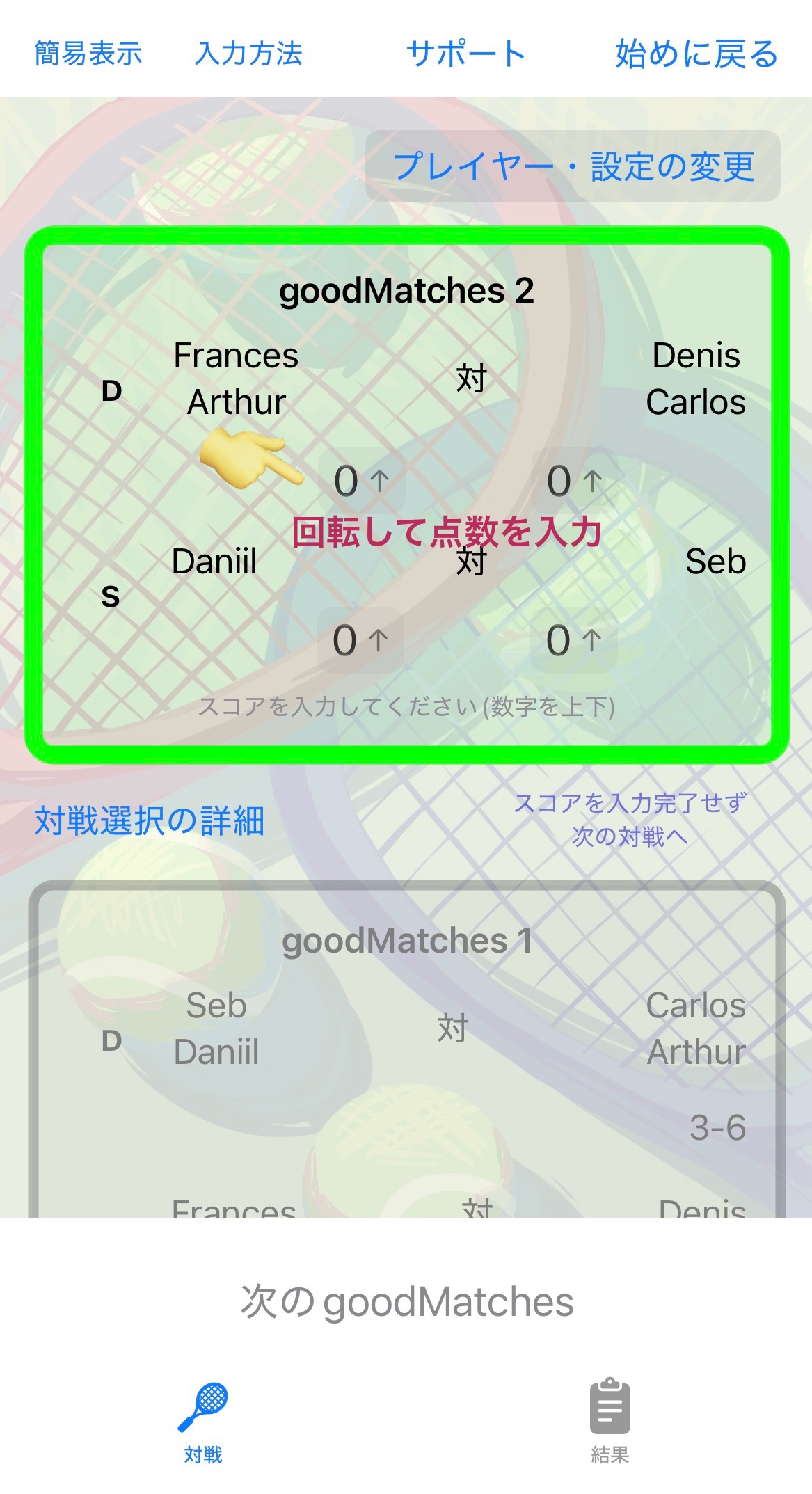
A: スコアの入力はホイール式になっています。スコアボックスの周辺に指を置いて、上下にスワイプして数字を選びます。
Q: つぎのgoodMatches(対戦組合せ)を出すには?
A: ライブモードをオフにしている場合は、画面の下にある「次のgoodMatches」を押すだけです。
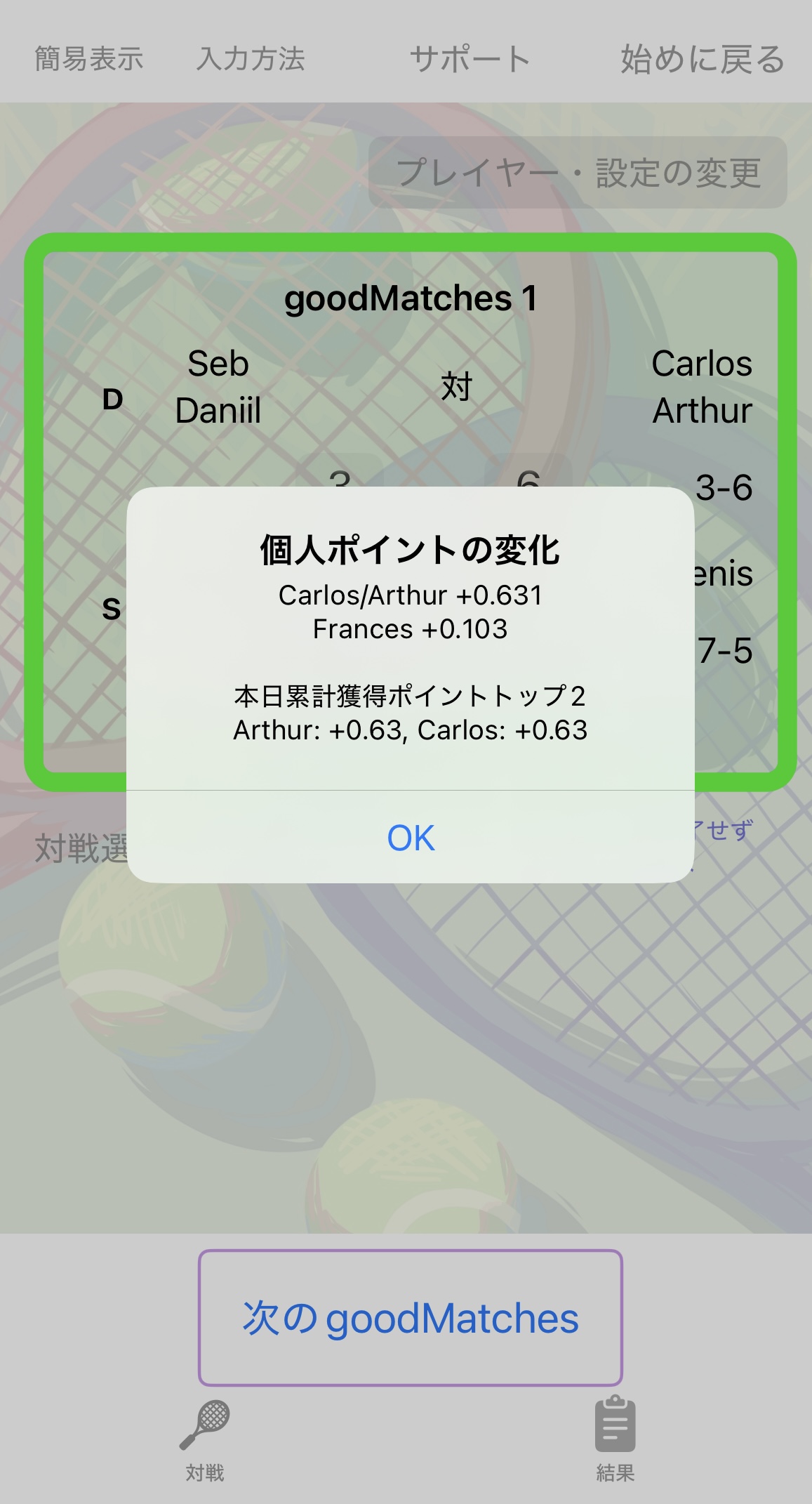
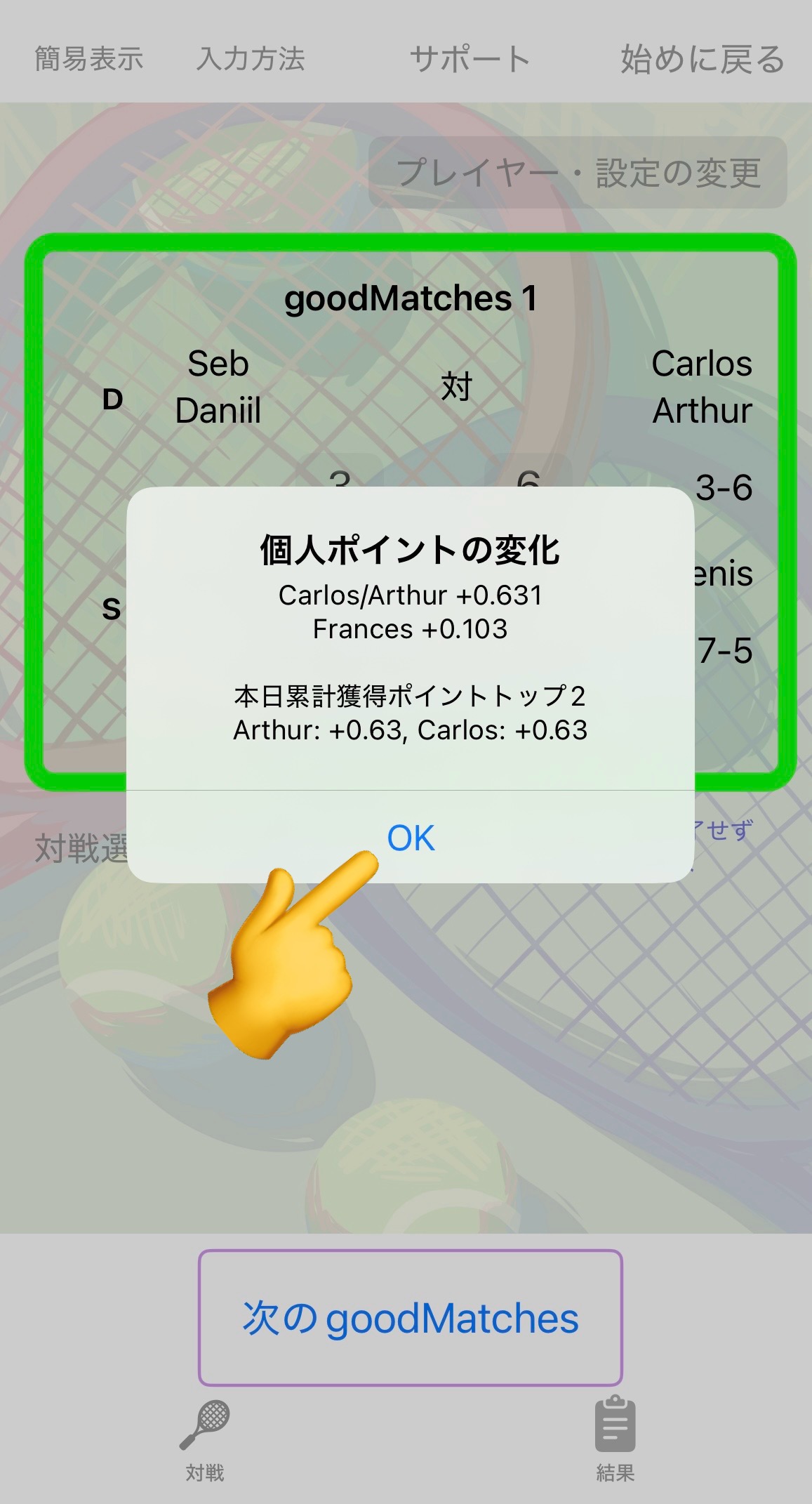
ライブモードの場合は、まずスコアを入力して「結果(再)入力」を押します。すると画面の下に「次のgoodMatches」が現れます。それをクリックすると「個人のポイントの変化」を確認でき、「OK」を押すと、次の組合せが表示されます。
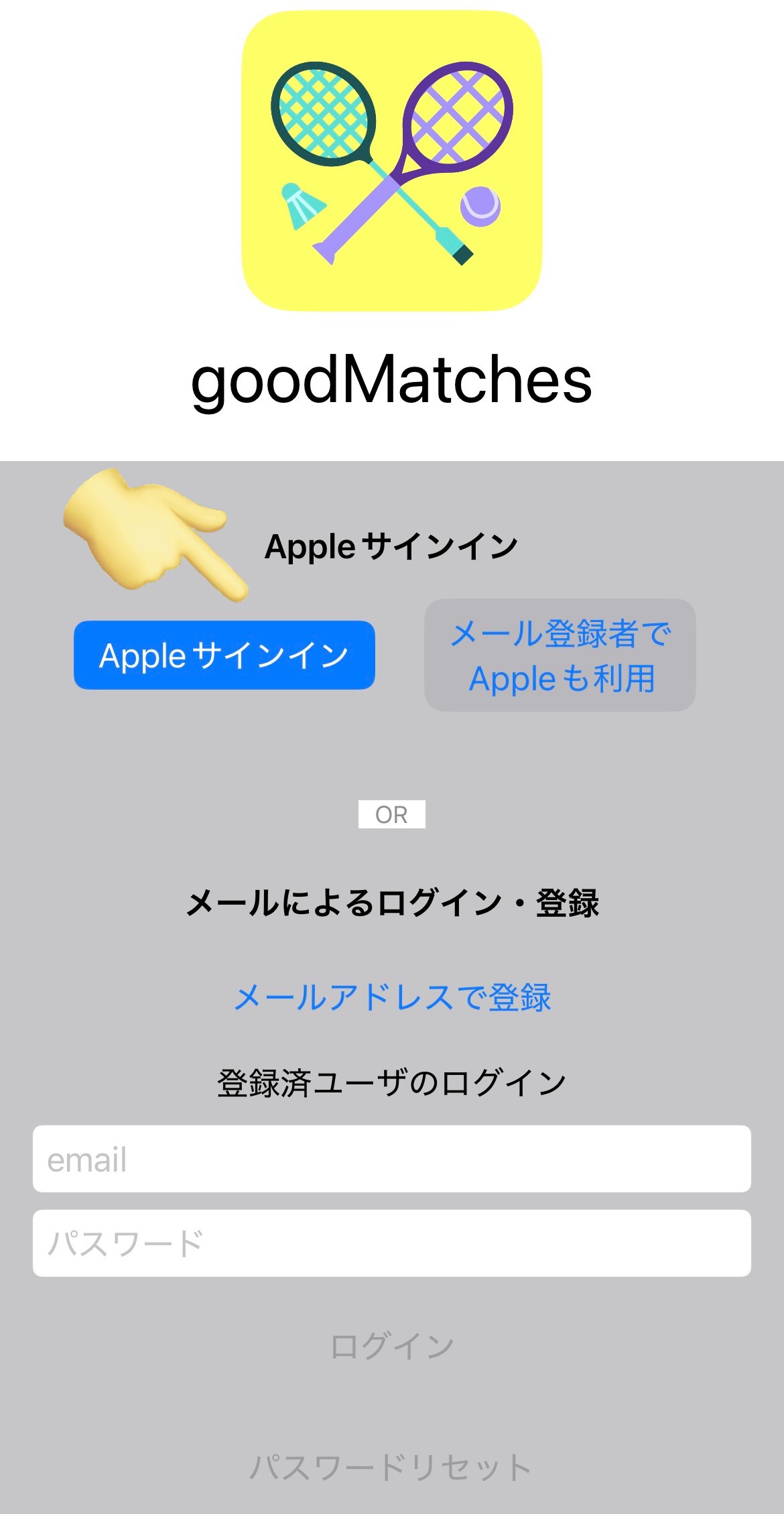
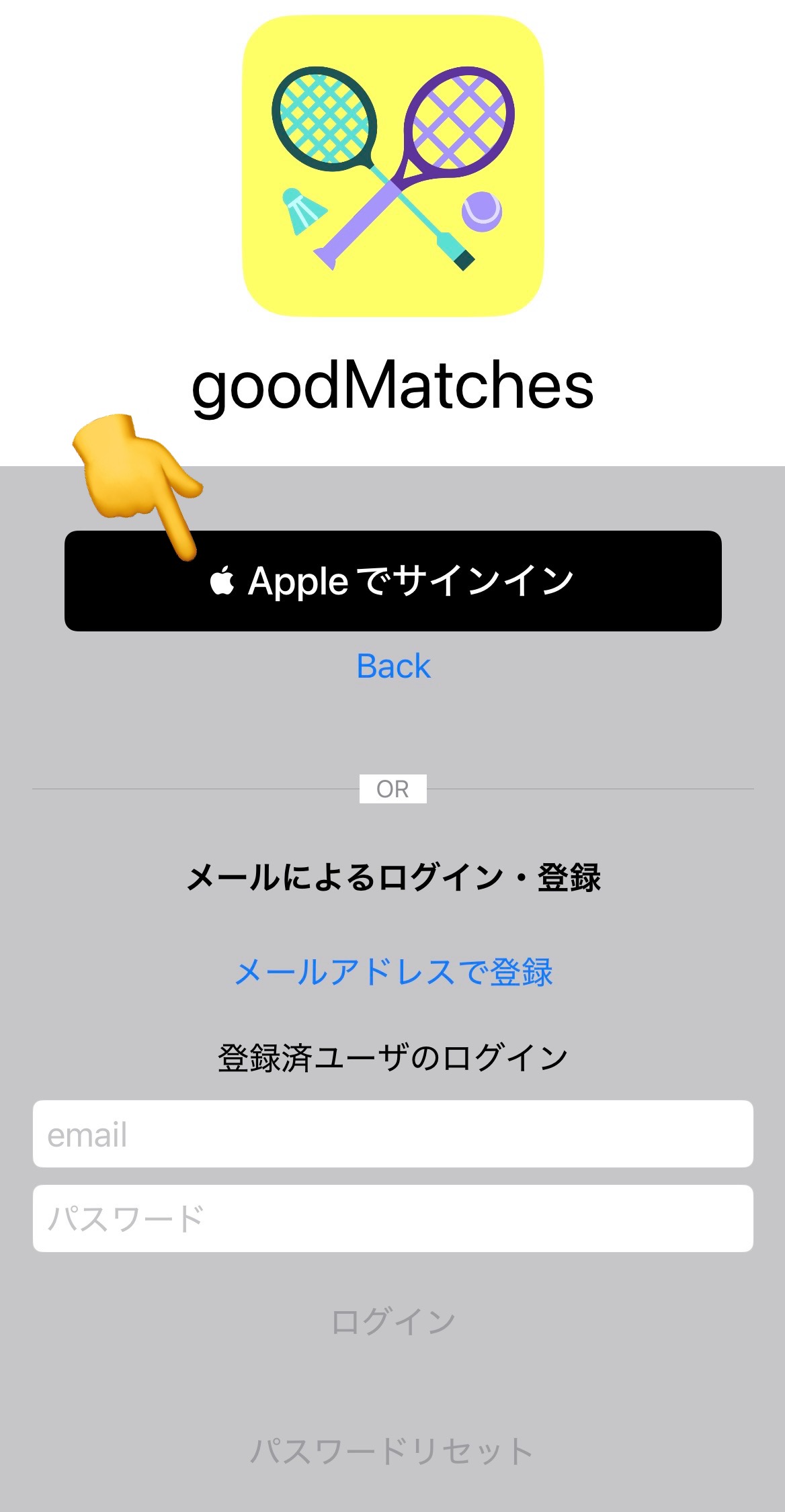
Apple ユーザーは Apple Sign-inを使ってサインインできます。
既存のメンバーも新規メンバーもたった2回のクリックでサインインできます。
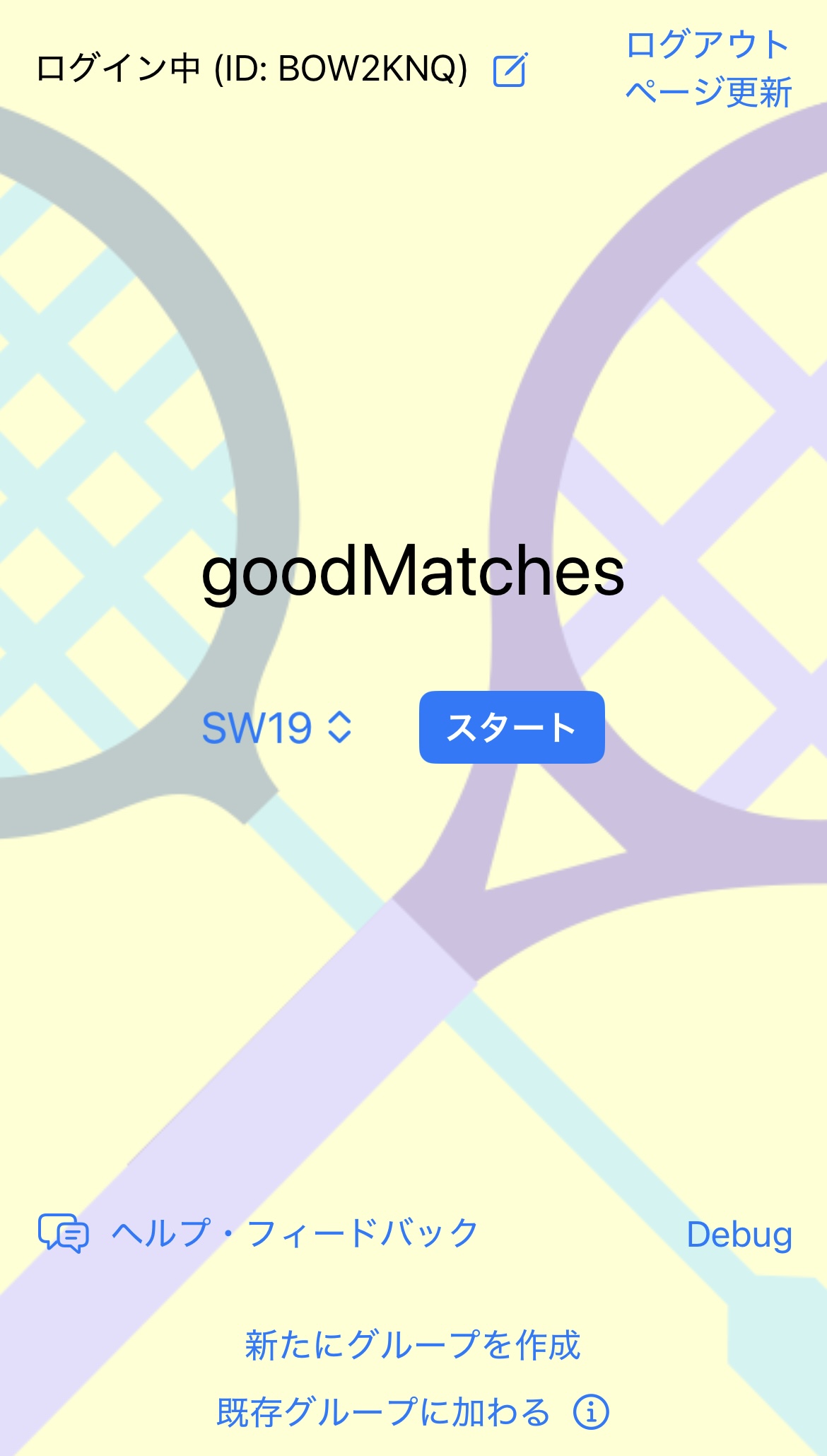
ログイン後(ログアウトしない限り、毎回ログインする必要はありません)
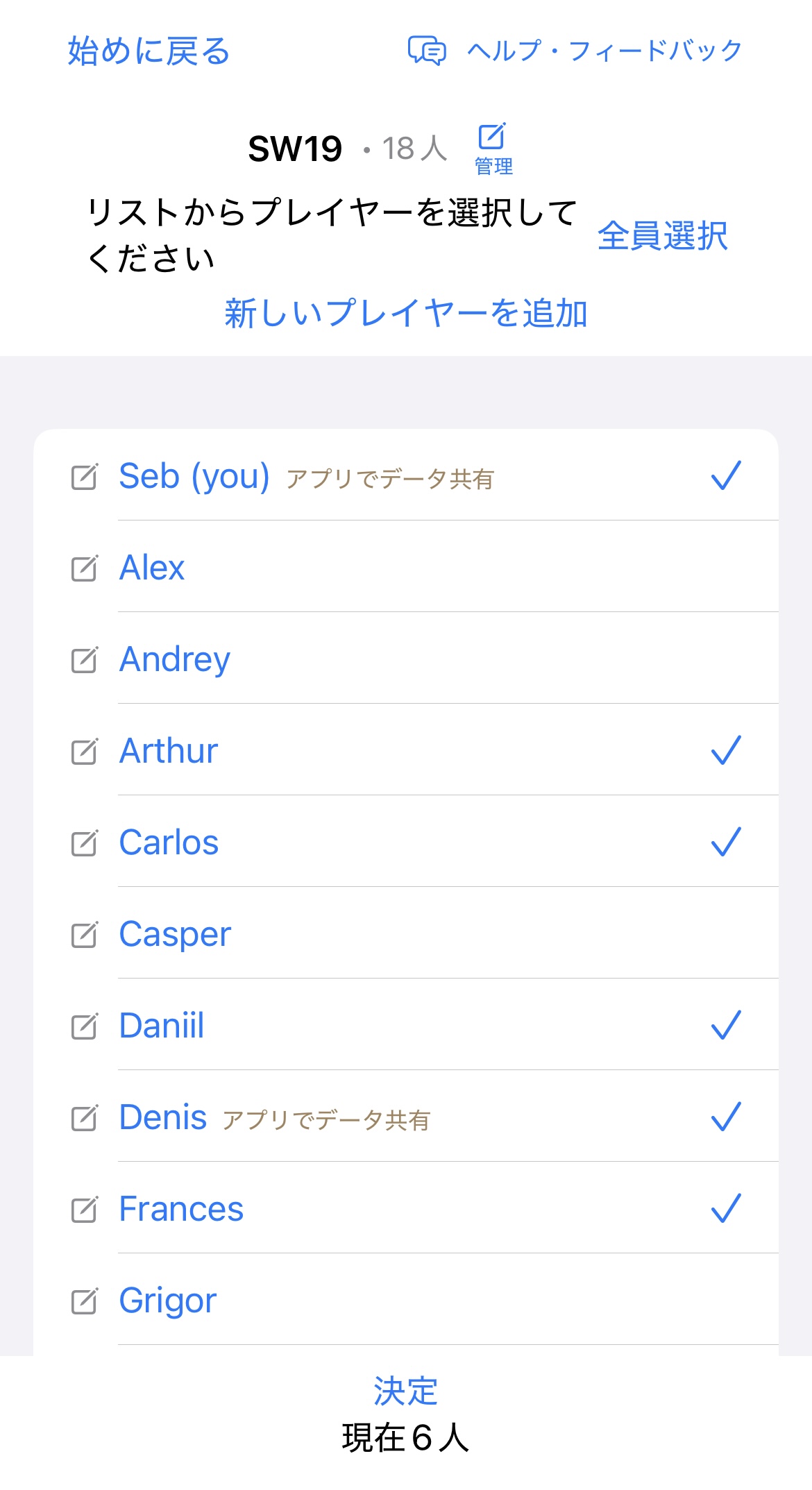
次に、今回参加するプレーヤーを選びます。選択し終わったら「決定」を押してください。
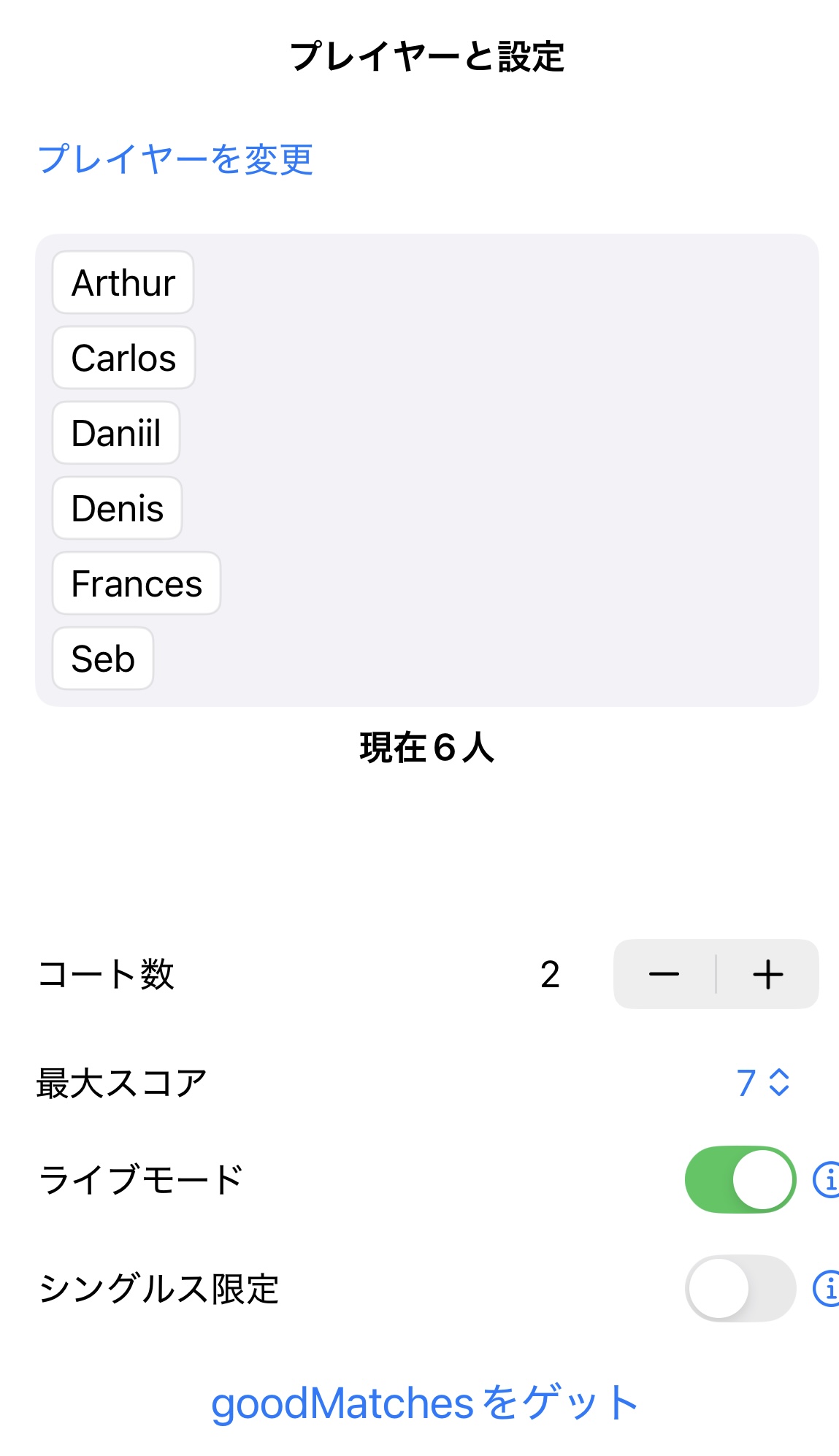
プレーヤーが選択されたら以下を選択します
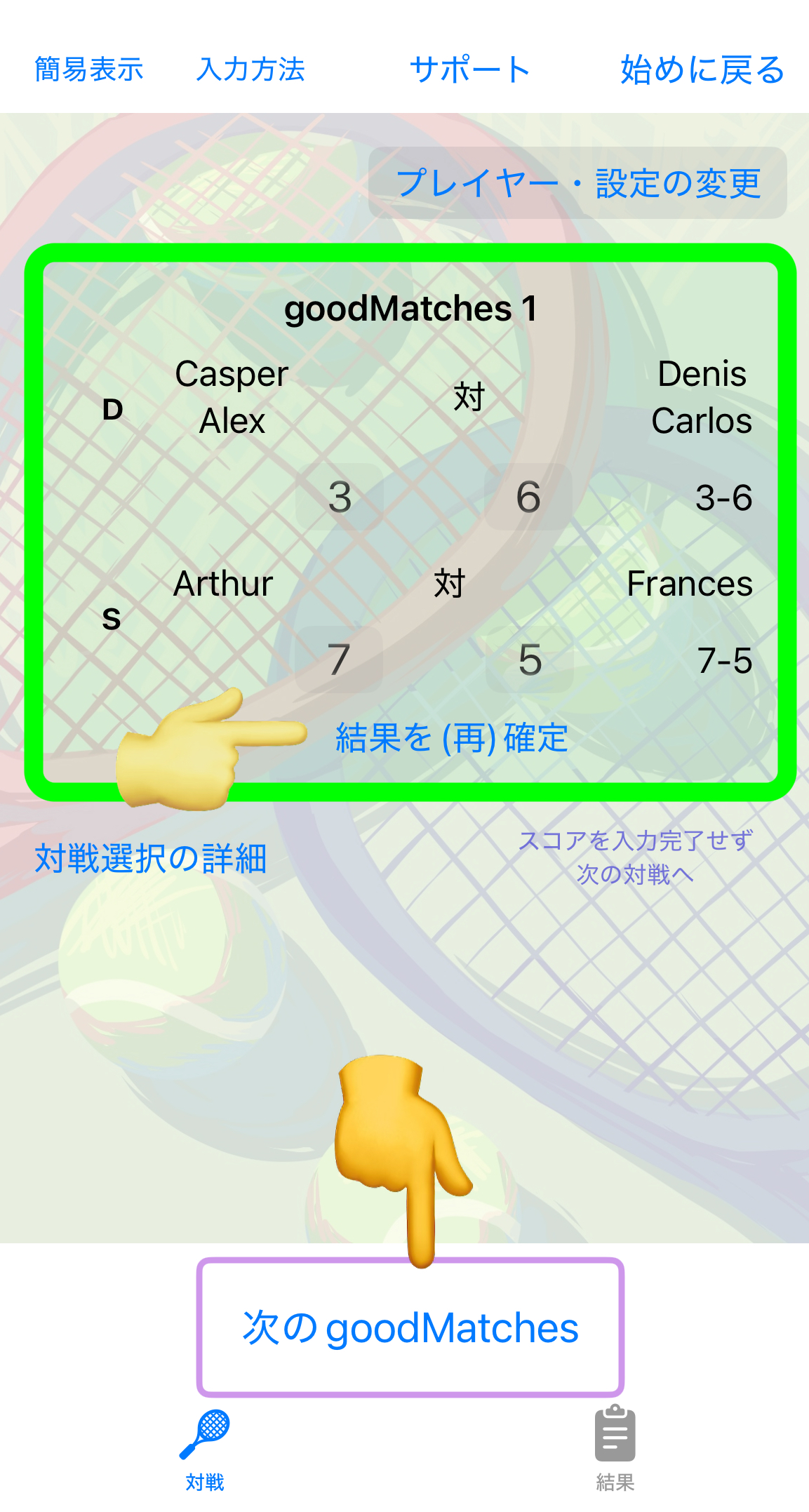
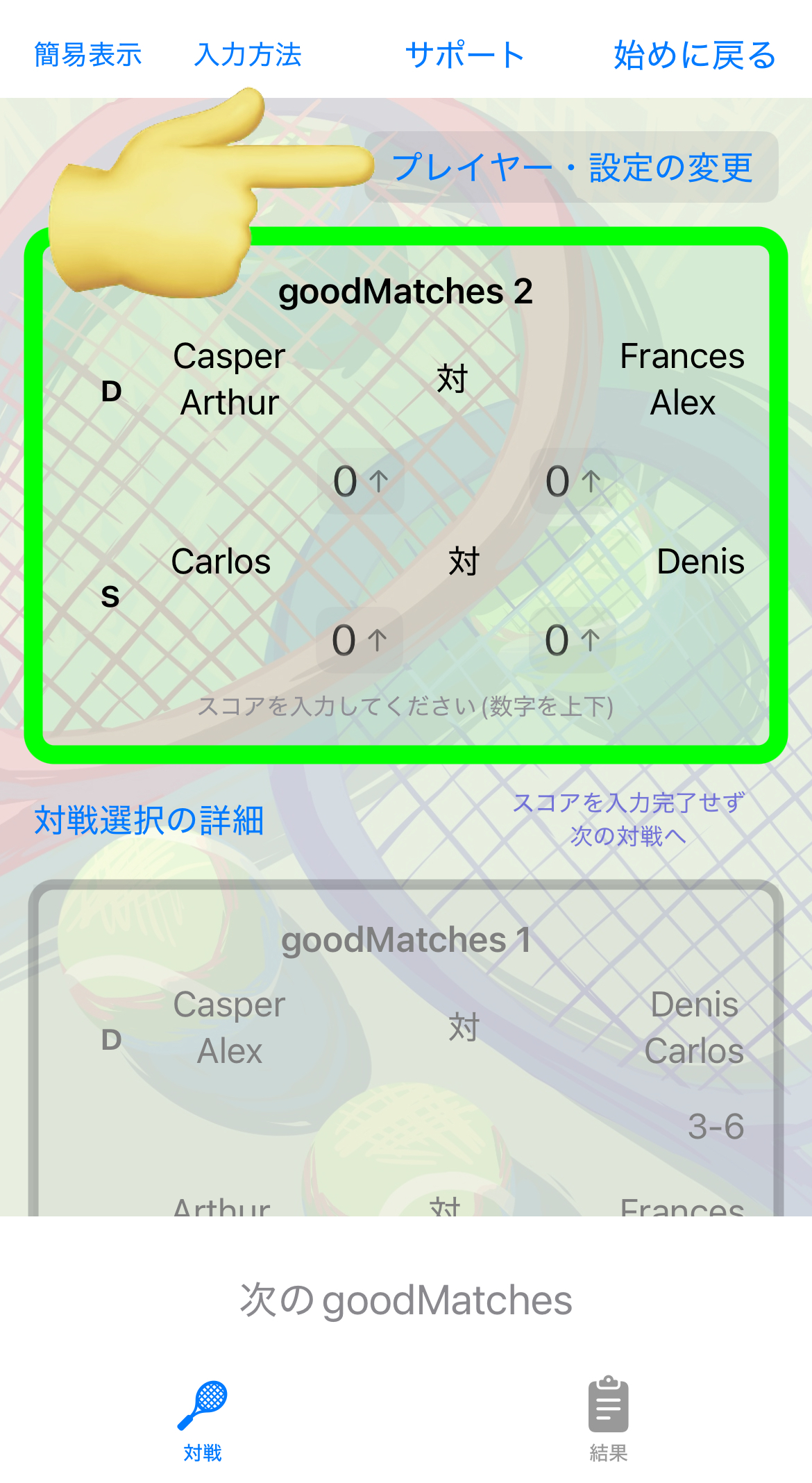
設定を確認したら、最初の組合せが表示されます。ホイールを使って(「0↑」の部分に指を乗せて上下させます)得点を入力してください
スコアボックスに得点を入力したら、’結果の(再)確定」、続いて「次の goodMatches」を押します
ご覧のように、勝ったチームが獲得したポイントが表示され、更にこの日これまでに一番多くポイントを獲得したプレーヤー上位2名の名前が表示されます。全ての試合が終わったあと、「今日一番頑張ったプレーヤー」を発表することもできます
そして「OK」を押せば、次の組合せが表示されます
途中で、プレーヤーを変えるのも簡単! 「プレーヤー・設定を変更」を押して、メンバーリストのページに戻り、いなくなった人のチェックを外したり、新たなプレーヤーをクリックして加えることができます。トータルのプレーヤー数を変えたり、コート数を変えたりしても、これまでの組合せをアプリが記憶しているので、できる限りこれまでの組合せと重ならないで、かつバランスの取れた組合せがゲットできます。何らかの理由で、組合せが気に入らなければ「スコアを入力完了せず次の対戦へ」ボタンで、スキップすることもできます。
本アプリに関するお問い合わせには下記のコメント欄をご利用ください。できる限りご回答させていただきます。
フィードバックをお待ちしています!
メールアドレスが公開されることはありません。 ※ が付いている欄は必須項目です
コメント ※
名前 ※
メール ※
サイト
次回のコメントで使用するためブラウザーに自分の名前、メールアドレス、サイトを保存する。
Δ